
CutoutUp
前往工作台

免费视频去背景工具

视频去背景, 留下画面主角

使用人像 AI 去除视频背景,保留人物和受支持的音频。素材在浏览器本地处理,可导出透明 WebM。

看看真实效果

处理商品或道具? 使用纯色背景去除

MP4 / MOV / WebM · 最大 2 GB、120 秒 · 导出最高 720p / 30 fps · 每天免费 3 次,无需注册

无需注册不添加水印本机处理
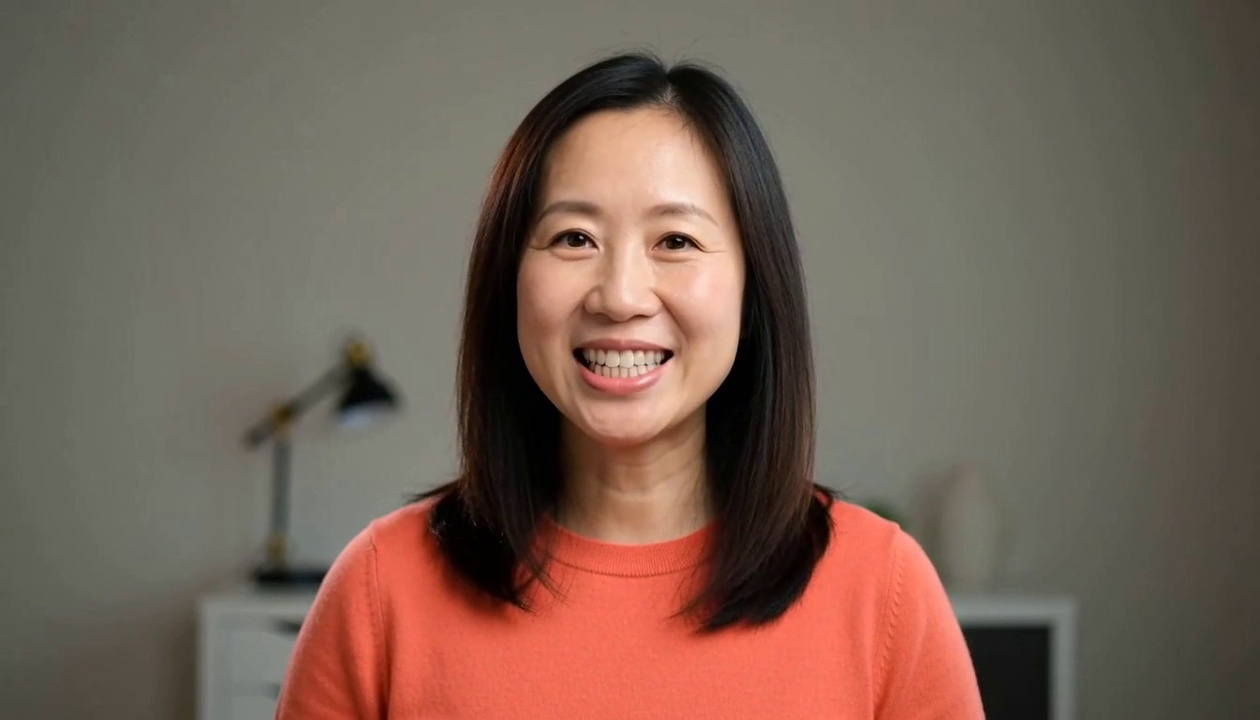
同一口播片段经过本工具去背景后的实际透明输出
AI 生成的橙色上衣讲解者在去背景前的原始画面
正在加载视频对比…
原始画面精细边缘
拖动查看前后对比 · AI 生成示例

视频工作台

  1. 选择视频
  2. 设置并处理
  3. 检查并下载

在你的设备上处理

视频和音频留在当前浏览器中,不会上传。模型文件从本站加载。关闭或刷新页面会结束任务并清除本次结果。

选择需要去背景的人像视频

素材留在你的设备上

视频、音频和解码帧留在当前浏览器。网页和处理模型从本站加载。

真正带 alpha 的 WebM

下载带 alpha 通道的 VP9 视频。正式处理前,先用示例确认剪辑软件支持。

保留原视频的声音

受支持的音轨会保留或转换为 Opus;无法保留时停止处理,不生成无声替代文件。

看看真实输出

人像与商品视频去背景,各有适合的做法

从教程录屏、商品宣传到健身开场,看看去背景后的素材如何用于剪辑。每个案例使用不同的原片,提供实际导出结果与检查建议。原片由 AI 生成,抠像遮罩未经手工修补。

人像视频 使用人像 AI,无需纯色幕布。先检查头发、手部和运动边缘。

商品与道具 使用颜色去背景,需要与主体颜色不同的纯色幕布;暂不支持复杂背景中的通用物体分割。

下载 WebM

01口播与屏幕录制

人像 AI · 无需绿幕

让讲解者带着声音,进入新的画面

看讲解者开口说话,去掉背景后保留声音,再进入新的画面。成片将实际透明导出与网站截图、标题组合在一起。打开对比可查看同一位讲解者的原片和抠像结果,也可以下载透明 WebM 用于自己的剪辑。

实测观察:

讲解者与受支持的语音得到保留。请在深浅背景上检查头发细节和肩部轮廓;对比预览与下载 WebM 均使用实际精细边缘导出。

AI 生成原片 · 精细边缘 · 15.1 秒 · 1260 × 720 · 24 fps · 保留中文语音
下载 WebM

02瓶罐与包装展示

颜色去背景 · 需纯色幕布

把动态商品素材,变成广告成片

让同一个瓶子转动、倾斜、穿行于广告画面中。开场短暂展示绿幕原片,随后进入两种图形广告场景,用音乐、简短广告语和持续运动突出商品。打开对比可查看同一段素材的实际色键导出,也可以下载透明 WebM,制作自己的宣传片。

实测观察:

实际导出保留了转动中的瓶盖、瓶身和底部,部分轮廓仍有细微色边,请放在目标背景上播放检查。广告成片另外编排了位移、图形和声音。

AI 生成原片 · 颜色去背景 · 15.1 秒 · 1260 × 720 · 24 fps · 保留音乐

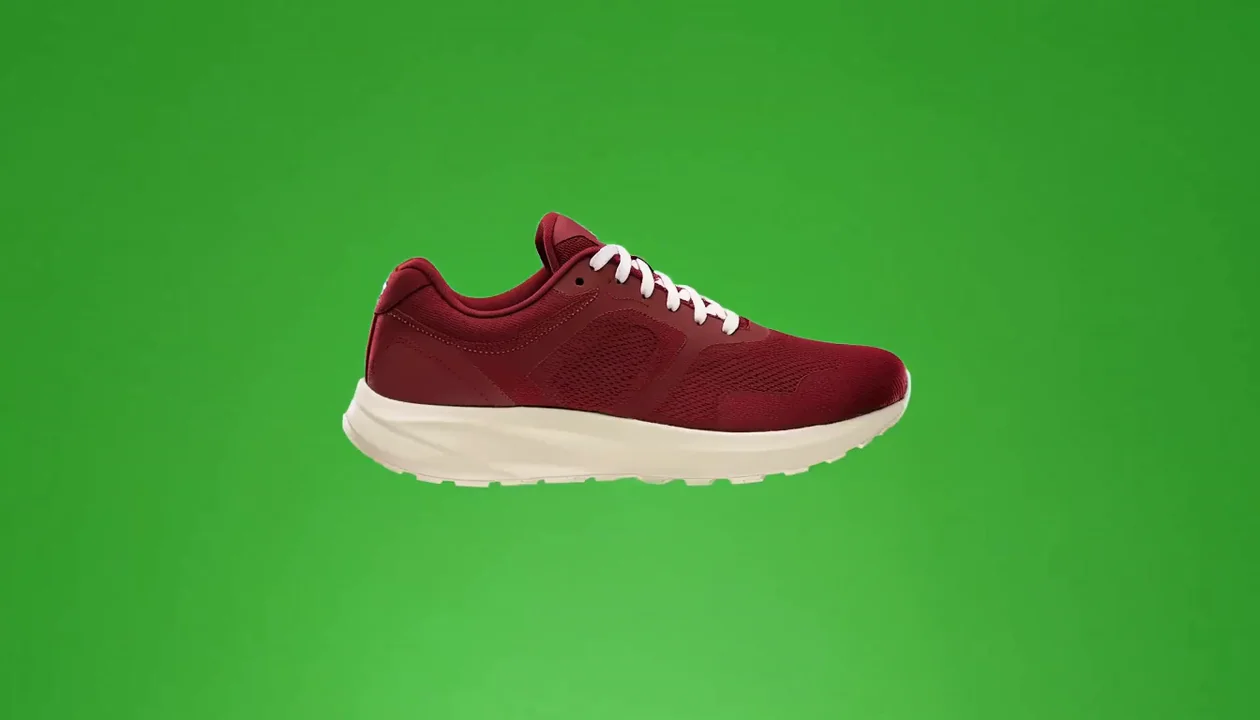
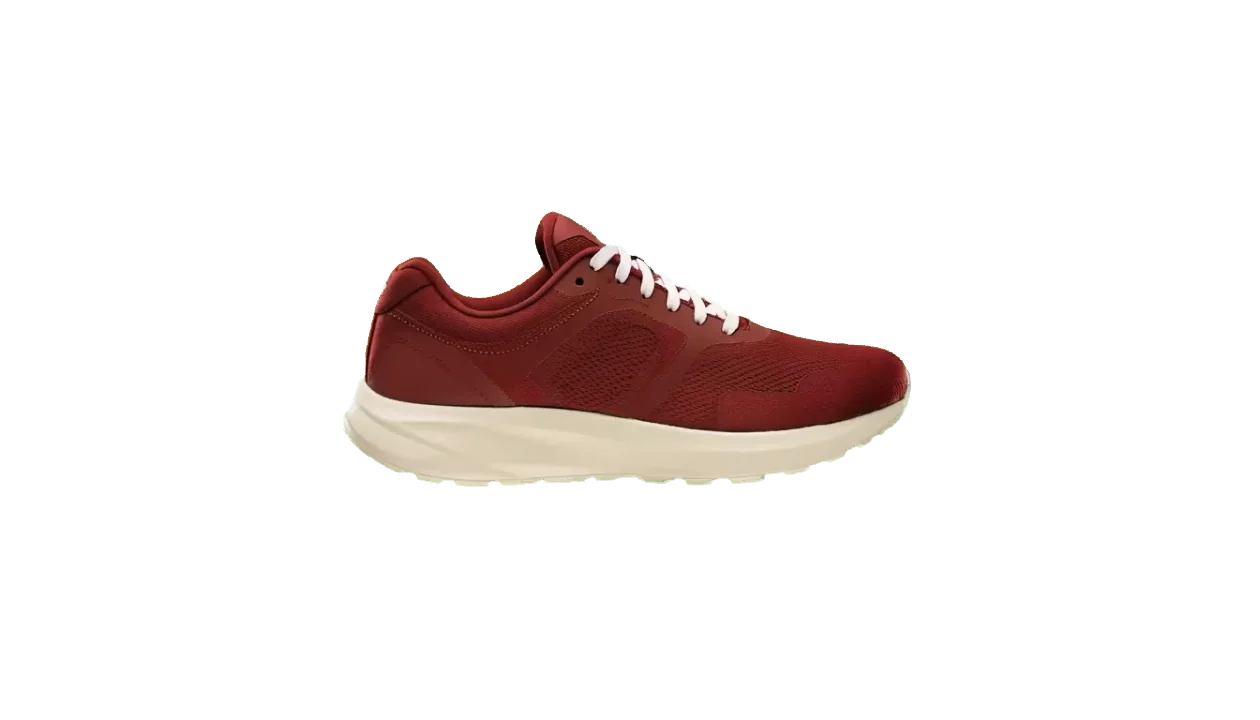
同一运动鞋片段经颜色去背景后的透明输出,保留浅色鞋底和鞋带
AI 生成的暗红运动鞋在明暗不均的绿色背景前转动
原始画面颜色去背景
下载 WebM

03鞋履与商品旋转展示

颜色去背景 · 需纯色幕布

保留运动鞋转动时的鞋带与浅色鞋底

旋转鞋子的视频能在短片里展示鞋面、鞋底和鞋带。这段原片的绿幕亮度不均,主体包含深红鞋面和奶油色细节,颜色范围选得过宽可能误伤浅色部分。先采样实际绿色,从较低容差开始,再把完整转动过程放到计划使用的背景上检查,确认光线变化时鞋带与鞋底仍然可见。

实测观察:

转动中的鞋身、鞋带与鞋底得到保留,鞋底外缘仍有细微色边。此例使用绿色幕布,不能代表普通桌面背景中的自动物品抠像。

AI 生成原片 · 颜色去背景 · 5.2 秒 · 1260 × 720 · 24 fps · 保留音轨

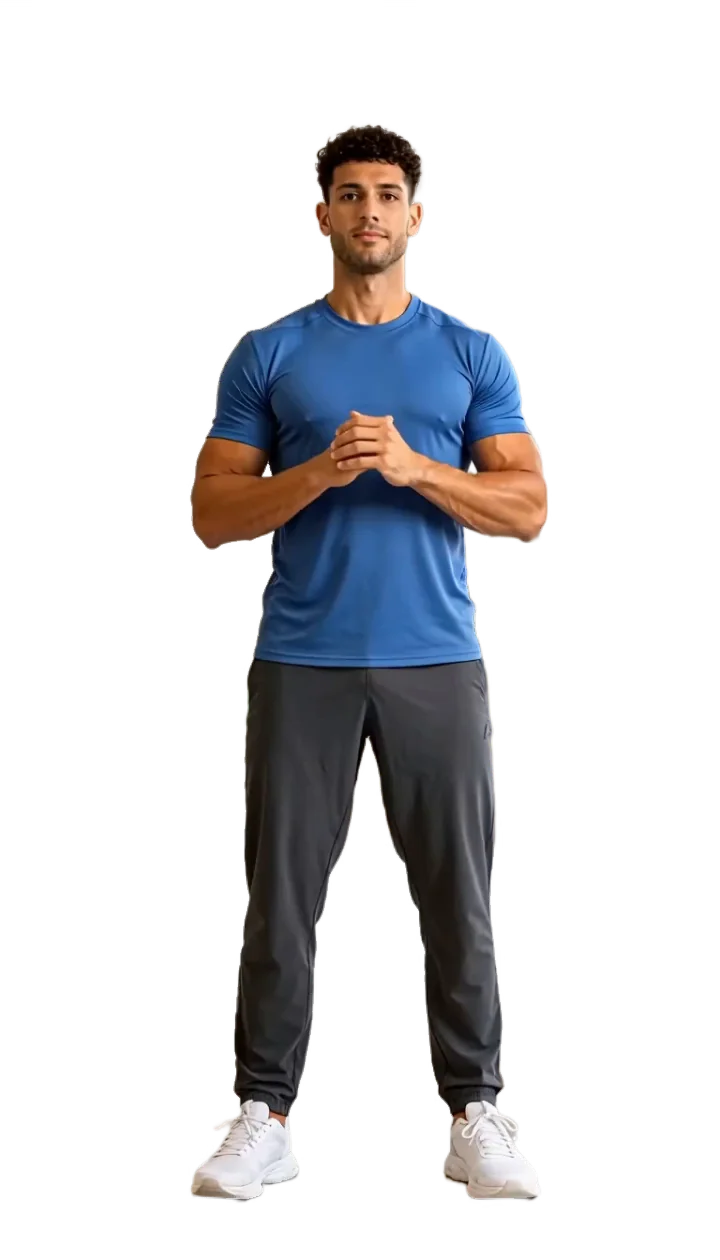
同一男性经精细边缘模式真实处理后的透明输出
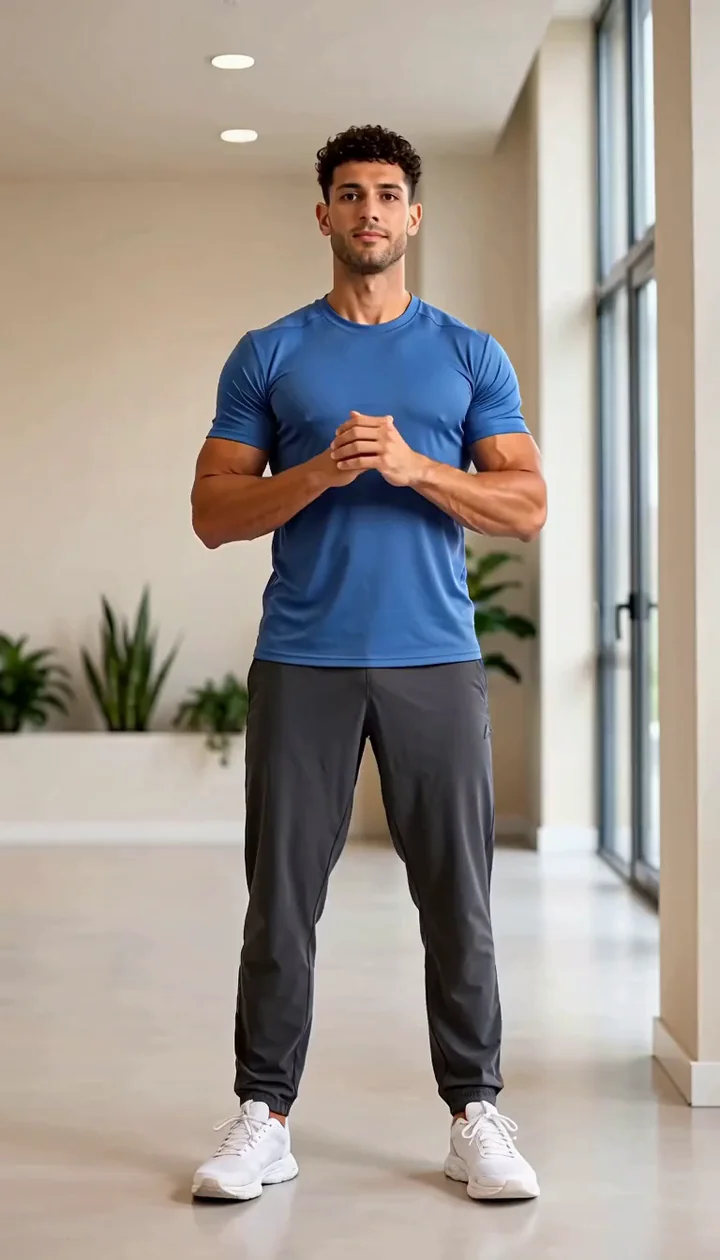
AI 生成的男性在室内运动的原始画面
原始画面精细边缘
下载 WebM

04全身运动

人像 AI · 无需绿幕

把全身健身动作放在课程标题旁

一段运动抠像可以放在课程标题旁边,或在剪辑软件中叠到新场景上。让全身始终留在原片画面内,再用人像 AI 分离人物。这个竖屏案例包含手臂和膝盖动作,除了外轮廓,也适合检查肢体之间的空隙。排版时给手脚留出空间,并按观众实际看到的尺寸播放完整动作。

实测观察:

手臂、膝盖和鞋子在运动中得以保留,仍有亮边和细边缺口。请连续观察整段视频,特别是四肢交叉的时刻。

AI 生成原片 · 精细边缘 · 6.6 秒 · 720 × 1260 · 24 fps · 保留原声

使用方法

如何去除视频背景并用于剪辑

普通房间里拍摄的人物,可以使用上方的人像工作台。先处理一段短片,再把透明视频放进剪辑软件,检查是否适合你的画面。

  1. 选取真正要用的片段

    先裁出 120 秒以内的内容,再选择 MP4、MOV 或 WebM。让人物完整留在画面中,光线足够清晰。原片中已经出画的手部或衣物,不会因为去背景而被补回来。

  2. 比较边缘模式

    先用快速模式试一段;如果需要仔细检查头发或衣物,再选择精细边缘。精细模式需要更多资源,仍可能留下白边或缺口。比较两种模式时使用同一段素材。

  3. 检查下载后的透明层

    播放导出的 WebM,查看转头和手部动作,并听一遍声音。在兼容的剪辑软件中,把它叠在录屏或纯色图层上,确认透明效果后再继续完整剪辑。

哪种模式适合这段视频?

快速模式
轻量人像分割模型,适合先用一段短片检查基本效果。
精细边缘
更大的抠像模型,配合边缘颜色清理恢复细节。需要更多资源,运动中仍可能出现瑕疵。

视频工具

其他本机媒体工具

按需要的结果选择工具。

常见问题

视频去背景常见问题

关于文件、声音、透明输出和浏览器的实用说明。

你的视频,换一种背景。

从一段人像短片开始,检查边缘与声音,再下载透明视频。